Menampilkan Related Post Thumbnails Dengan LinkWithin.

Related Post LinkWithin
Ada beberapa cara membuat Related Post atau artikel terkait yang sudah kami posting pada blog ini. Dimulai dari Cara Menampilkan Artikel Terkait di Blogspot, kemudian artikel tersebut dimodifikasi agar tampilannya lebih menarik, Menampilkan Artikel Terkait Blogspot Modifikasi

Pada artikel kami yang lain Membuat Artikel Terkait Disertai Thumbnails Pada Blogspot, kalau ini artikel terkaitnya disertai dengan tampilan gambar.

Untuk tampilan gambar Related Post atau artikel terkait bisa kita terapkan pada blog kita dengan bantuan situs LinkWithin. Blogspot Pemula share Cara Menampilkan Related Post Thumbnails Dengan LinkWithin.

Widget ini salah satu yang membuat pengunjung blog di blog kita bisa betah berlama-lama. Artinya kita mengarahkan para pengunjung untuk mengklik postingan yang berkaikan dengan postingan yang sedang dibaca.

Dengan kata lain Widget Related Post ini dapat menambah page view blog kita atau blog kita dapat kita Optimasi lebih baik. Bagaimana tertarik teman-teman ingin membuatnya?

Berikut Caranya:

1. Kunjungi situs http://www.linkwithin.com/
2. Isi data yang dibutuhkan lihat gambar dibawah ini.

Data LinkWithin

  • Email : Isikan email
  • Blog link : http:// namablogcontoh.blogspot.com
  • Platform : pilih Blogger kalo anda mau masukin di blog
  • Within : Pilih jumlah tampilan thumbail yang anda inginkan (max 5)
  • Centang My blog has light text on a dark background
  • Lalu klik Get Widget.
3. Instalasi Widget pada blog :
 
Instalasi LinkWithin

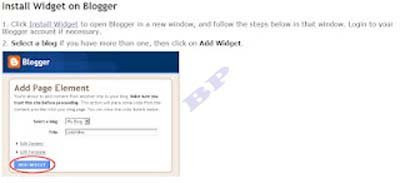
  • Klik Install Widget
  • Pilih Blog dimana anda ingin tempatkan Related Post tadi. Lalu klik Add Widget (Menambah Widget) 

Instalasi LinkWithin_1

  • Setelah Klik Add Widget (Menambah Widget) anda akan diarahkan langsung ke Rancangan Blog kita. Akan muncul seperti gambar dibawah ini:
 

Rancangan LinkWithin

  • Selanjutnya pindahkan widget Linkwithin tadi tepat dibawah postingan.
  • Setelah itu, Simpan Rancangan Template anda.
  • Selesai

Bagaimana teman-teman bisakan semua? Mudah-mudahan bisa ya.

Cara Membuat Anchor Teks Di Blogspot Pemula

Anchor Blogspot Pemula
Pada artikel sebelumnya kami sudah membahas Pengertian Anchor Text Untuk Optimasi SEO Blogspot. Sekarang mari kita akan menerapkannya pada blogspot .

Cara Membuat Anchor Teks Di Blogspot Pemula. Kenapa judulnya harus menggunakan Blogspot Pemula yah karena ini kami terapkan pada blog ini, sekiranya teman-teman ingin menerapkannya di blog nya boleh-boleh aja.

Anchor teks atau biasa disebut internal link anchor biasa di kenal dengan link dalam satu halaman web untuk menandakan keyword khusus di dalam halaman tersebut. Penerapan Anchor Teks pada blog merupakan salah satu dari Optimasi SEO.

Kami berpendapat bahwa link anchor teks adalah link jangkar yang berupa hyperlink dalam halaman web yang berfungsi khusus agar semua hyperlink dapat dinilai relevan yang sesuai anchor teksnya.

Pada dasarnya dengan memasang internal anchor link di setiap postingan kita, dapat menaikkan peringkat posisi postingan blog di SERP Google dan juga dapat menaikkan peringkat blog kita. Buat para web master kalau salah mohon koreksi.

Bagaimana penerapannya langsung saja kita mulai Cara Membuat Anchor Teks. Silahkan sobat lihat contoh anchor teks berikut

<a href="http://alamatblogcontoh" title="Keyword"><b>Keyword</b></a>
Keterangan :
  • Ganti tulisan alamatblogcontoh dengan alamat postingan atau blog lainnya 
  • Ganti Tulisan Keyword dengan keyword postingan atau blog sobat.
Contoh Penggunaan yang kami arahkan ke Artikel Kode Warna di blog ini:

<a href="http://blogspotpemula.blogspot.com/2011/11/kode-warna.html" target="_blank" title="Kode Warna"><b>Kode Warna</b></a>
Maka hasilnya akan menjadi seperti ini :

Kode Warna

Coba klik Kode warna tersebut kemudian lihat hasilnya. Disamping penggunaan Anchor Teks pada blog sangat baik kita padukan juga dengan menggunakan alt tag gambar pada semua gambar yang kita posting

Semoga postingan Cara Membuat Anchor Teks Di Blogspot Pemula ini bisa bermanfaat.

Cara Menampilkan Iklan Tepat Disamping Kotak Komentar Blogspot

Iklan Disamping Komentar
Para pemirsa yang budiman, mau pidato atau mau posting Artikel? Sory lagi ngelamun. Share Cara Menampilkan Iklan Tepat Disamping Kotak Komentar Blogspot, karena google ads Blogspot Pemula ada sedikit masalah, kami pasang iklan pada blog ini dari AdsenseCamp, ada satu iklan yang kami tempatkan tepat disamping kotak komentar, yah tujuannya sih yah pada tahu dah.

Oh ya sekedar mengingatkan, jangan lupa untuk Memasang Google Analytics pada blog nya ya Sobat, Google analytics ini banyak manfaatnya buat blog, tapi kami tidak akan mengutarakannya satu persatu pada artikel kali ini.

Menampilkan Iklan Tepat Disamping Kotak Komentar

1. Login Dulu ke blog masing-masing
2. Kemudian ke menu edit HTML
3. Centang pada EXpand template widget
4. Cari kode dibawah ini, biasa make CTRL+F pada keyboard.

<iframe allowtransparency='true' class='blogger-iframe-colorize blogger-comment-from-post' frameborder='0' height='410' id='comment-editor' name='comment-editor' src='' width='100%'/>
5. Bila kode diatas tidak ditemukan caranya cari kode yang hampir-hampir sama dengan kode diatas. Mungkin berbeda pada ukuran lebar dan tingginya. Bila sudah sekarang ganti kode diatas dengan kode ini.

<table border='0' width='600'><tr> <td align='center'>http://blogspotpemula.blogspot.com</td> <td align='center'><iframe class='blogger-iframe-colorize blogger-comment-from-post' frameborder='0' height='210' id='comment-editor' name='comment-editor' src='' width='100%'/></td></tr></table>
6. Setting sedikit height='210' biar lebih presisi posisinya.
7. Ganti text yang berwarna biru dengan kode iklan. atau kalau mau boleh mengganti apa yang mau kita tampilkan disamping kotak komentar.

Tampilan Iklan

8. Untuk kode iklan ads jangan lupa di-parse dulu ya sobat, biar bisa nongol tuh iklannya cara nya bisa di simak di Menampilkan Kode HTML dalam Postingan.
9. Setelah selesai semua jangan lupa
10. Save atau simpan.

Kemudian lihat hasilnya, mudah-mudahan bisa semua ya.

Cara Menampilkan Widget Hanya Tampil Di Homepage

Widget Di Homepage
Kebutuhan untuk suatu Trik pada blog sepertinya tidak ada habis-habisnya. Trik Cara Menampilkan Widget Tampil Di Homepage ini dapat kita terapkan sesuai kebutuhan pada blog. 

Blogspot Pemula menerapkan ini pada sebuah blog kami yang hanya menampilkan satu artikel saja pada homepage nya kemudian dibawahnya ada artikel Postingan terbaru, nah untuk artikel postingan terbaru tersebut hanya tampil pada halaman utama saja.

Salah satu widget yang sering menggunakan trik ini pada komentar terakhir blog, tapi trik ini juga bisa dipergunakan untuk memperingan loading blog saat pengunjung ingin membaca artikel. Perlu di garis bawahi loading yang cepat adalah salah satu Optimasi SEO Blogspot juga kata para master seo.

Bagaimana cara melakukannya? Berikut ini cara membuat widget hanya tampil di homepage atau halaman beranda.

1. Masuk ke akun Blogger Anda.
2. Klik Rancangan > Edit HTML.
3. Klik Download Template Lengkap untuk mem-backup template.
4. Beri tanda centang pada Expand Template Widget.
5. Cari kode widget yang ingin ditampilkan hanya di homepage. Misalnya, untuk widget yang berjudul Random Post kode script nya ya kira-kira seperti ini (hanya contoh)

<b:widget id='HTML3' locked='false' title='Random Post' type='HTML'>
<b:includable id='main'>
  <!-- only display title if it's non-empty -->   <b:if cond='data:title != &quot;&quot;'>     <h2 class='title'><data:title/></h2>   </b:if>   <div class='widget-content'>     <data:content/>   </div>
  <b:include name='quickedit'/>
</b:includable>
</b:widget>
6. Kemudian tambahkan kode  <b:if cond='data:blog.homepageUrl == data:blog.url'> di bawah kode  <b:includable id='main'> dan kode </b:if> di atas kode </b:includable> sehingga hasil akhirnya menjadi seperti di bawah ini.

<b:widget id='HTML3' locked='false' title='Random Post' type='HTML'>
<b:includable id='main'>
<b:if cond='data:blog.homepageUrl == data:blog.url'>
  <!-- only display title if it's non-empty -->   <b:if cond='data:title != &quot;&quot;'>     <h2 class='title'><data:title/></h2>   </b:if>   <div class='widget-content'>     <data:content/>   </div>
  <b:include name='quickedit'/>
</b:if>
</b:includable>
</b:widget>
7. Simpan Template
8. Selesai

Bagaimana Sobat bisakan, dan mudah-mudahan bisa menerapkan sesuai kebutuhan ya.

Membuat Header Blogspot Menjadi dua Kolom

dua Kolom
Kita sudah mengenal Struktur Dasar Template Blogspot dan dengan pengenalan tersebut kita dapat juga merubah Lebar Header, Halaman Posting dan Sidebar dengan mengenal sedikit kode utama bagian tersebut. Sekarang kita coba membagi Header menjadi dua kolom.

Membuat Header Blogspot Menjadi dua Kolom, Bagaimana sih bentuk header dua kolom tersebut. kira-kira seperti sobat lihat di bawah ini, yang sebelah kiri merupakan header utama yang di potong sedangkan sebelah kanan header hasil potongan.

Di dalam postingan ini header yang akan di modifikasi adalah untuk blog yang memakai templete baru.

Header Tambahan

PERTAMA
  • Login terlebih dahulu, kalau sudah login silahkan langsung ke RANCANGAN
  • Klik Edit HTML
  • Sebelum nya anda download dulu templete agar jika ada kesalahan templete anda bisa di kembalikan seperti semula.
  • Jangan lupa di centang
  • Kalau sudah kita mulai merubah html nya
Cari kode seperti dibawah ini, cara cepat nya tekan (Ctr + F pada keyboard) fokus pencarian pada huruf bercetak tebal .header-outer

.header-outer { background: $(header.background.color) $(header.background.gradient) repeat-x scroll 0 -400px;}

Hapus kode di atas dan ganti (replace) dengan kode di bawah ini

.header-outer {
background: $(header.background.color) $(header.background.gradient) repeat-x scroll 0 -400px;
_background-image: none;min-height: 154px; /* untuk mengatur tinggi header (height) */}
#header {
width: 45%; /* untuk mengatur lebar header kiri - title, description, image */
margin-right: 10px;float: left; }
#bgsGR_headerkanan {
float: right;
width: 49%; /* mengatur lebar header kanan */
margin: 20px 10px 5px 10px;
padding: 2px;}
#bgsGR_headerkanan .widget {margin: 3px;}

KEDUA

Cari kode di bawah ini

<div class='region-inner header-inner'>

Tambahkan dengan kode di bawah ini

<b:section class='bgsGR_headerkanan' id='bgsGR_headerkanan' maxwidgets='1' showaddelement='yes'></b:section>

Hasil jadi seperti bawah ini

<div class='region-inner header-inner'><b:section class='bgsGR_headerkanan' id='bgsGR_headerkanan' maxwidgets='1' showaddelement='yes'></b:section>

catatan :
  • Untuk yang bercetak tebal merupakan kode yang di tambahkan tambahan 
  • Untuk yang bercetak merah angka nya bisa anda bisa ganti dengan angka 2,3,4 atau lain nya..maksud nya untuk susunan kolom kebawah. 
KETIGA 
  • Selesai dan simpan template
Selamat Mencoba Semoga Berhasil.

Membuat Link Komentar Open New Tab

Open New Tab
Pernah mengklik Link yang ada pada kotak komentar? saya rasa semuanya pernah. Bagaimana ya kira-kira kalau ada pengunjung yang mengklik Link tersebut tetapi dia tidak meninggal halaman kita.

Kali ini Blogspot Pemula share Membuat Link Komentar Open New Tab. Weleh-weleh judulnya koq campur bahasanya, ah yang penting sepertinya pada paham maksudnya.

Seharus nya kan kalau menggunakan bahasa Indonesia yang benar kira-kira seperti ini kali ya "Cara Membuat Link Yang Ada Pada Komentar Blogspot Kalau di Klik terbuka pada halaman baru" tapi panjang buanget ya heee...heee.

Berikut Tahapannya:
  • Login ke blogger
  • Rancangan
  • Edit HTML
  • Cari kode yang mirip dengan kode dibawah ini :

<b:if cond='data:comment.authorUrl'>
<a expr:href='data:comment.authorUrl' rel='nofollow'><data:comment.author/></a>
  • Kalau sudah ketemu tambahkan target='_blank' sehingga menjadi seperti dibawah ini.

<b:if cond='data:comment.authorUrl'>
<a expr:href='data:comment.authorUrl' rel='nofollow' target='_blank'><data:comment.author/></a> 
  • Simpan template
Selamat mencoba

Mengatur Lebar Header, Halaman Posting dan Sidebar

Mengatur blogspot
Mengatur blogspot baik berupa lebar header, Halaman Posting dan besaran Sidebar sepertinya banyak para blogger melakukannya. 

Blogspot Pemula sudah pernah posting artikel Mengenal Struktur Dasar Template Blogspot kali ini kita akan coba mulai mengutak-atik nya, mengatur agar sesuai dengan keinginan kita, yah paling tidak supaya lebih enak dilihat.

Mengatur lebar header, halaman posting dan sidebar ini mungkin kelihatannya sangat sederhana. Namun bagi blogger pemula seperti kami, hal ini menjadi penting. Jika suatu saat ingin mengubah lebar ketiganya maka inilah yang akan jadi pedoman.

Untuk mengetahuinya anda harus barada pada menu Edit HTML yang bisa dilihat setelah masuk/login ke Blogger - Rancangan. Baru setelah itu Klik Edit HTML (Jangan lupa centang Expand Template Widget).

  • Lebar header 

#header-wrapper{
background: #ffffff;
width: 900px;
height: 160px;
font-size: 12px;
margin: 0px auto 0px;
padding: 0px;
overflow: hidden;
}
  • Lebar halaman Posting
 
#main-wrapper{
float:left;
width:590px;
margin:0px 0px 5px 0px;
padding:13px 10px 0px 10px;
overflow: hidden;
}

  • Lebar sidebar

#sidebar-wrapper{
float:left;
width:320px;
margin:13px 0px 5px 0px;
padding:0px;
line-height:19px;
display: inline;
}


Setiap template biasanya berbeda-beda. Karena itu, carilah kode yang mirip dengan kode-kode di atas tadi. Kode yang berwarna merah adalah lebar dari masing-masing elemen template-nya, sedangkan yang berwarna biru adalah tinggi dari header template. Inilah yang harus kita sesuaikan jika ingin mengubahnya.

Semoga Manfaat

Cara Menyembunyikan Deskripsi Header Blogspot

Menyembunyikan-Deskripsi-Header-Blogspot
Cara Menyembunyikan Deskripsi Header Blogspot, Blogspot Pemula sepertinya lagi suka membahas tentang cara- customize Template. Untuk mempercantik tampilan ataupun karena memang ada yang tidak suka pada tampilan blog nya, Blogspot Pemula sudah memberikan beberapa Tutorial cara Custimize Template Blog.

Mulai dari Pengaturan Awal Blogspot Baru, kemudian  dilanjutkan dengan Mengganti Template Blog di Blogger lalu Cara Membuat Running Text beserta Cara Membuat Auto Hide Navbar Blogspot itu semua pada dasarnya adalah ingin menyesuaikan Tampilan Blogspot agar kelihatan lebih cantik ataupun lebih elegant.

Kali ini kami memberikan Tips Blogspot tentang Cara Menyembunyikan Deskripsi Header Pada Blogspot. Template apapun jenisnya, dalam pembuatannya memerlukan header yang terdiri dari judul Blogspot dan deskripsi Blogspot.

Walaupun ada beberapa Blogspot yang menamakan dirinya "Belum ada Judul ". Sebenarnya itu juga merupakan judul Blogspot tersebut. Biasanya Meta Tag Keyword Dan deskripsi Blog akan terdiri dari beberapa kata yang bisa dapat menjelaskan garis besar isi atau konten Blogspot.

Permasalahannya, kalau deskripsi Blogspot kita terlalu panjang kan bisa menyita habis ruang header dan sepertinya tidak enak untuk dipandang mata, Iyakan para sobat?

Untuk itulah Blogspot Pemula akan memberikan sedikit cara untuk menyembunyikan deskripsi Blogspot yasng panjang tersebut.

Menyembunyikan Deskripsi Blogspot :

1. Login Blogger
2. Tata Letak
3. Edit Html
4. Expand widget templates
5. Cari Kode dibawah ini :


.Header .description {
font-size: $(description.text.size);
color: $(description.text.color);

6. Kemudian tambahkan kode display:none; sehingga terlihat seperti ini :


.Header .description {
display:none;
font-size: $(description.text.size);
color: $(description.text.color);

7. Save Tempalte
8. Selesai kemudian lihat hasilnya..

Selamat Mencoba

Cara Menghilangkan Tulisan Powered by Blogger

Tulisan Powered by Blogger
Cara Menghilangkan Tulisan Powered by Blogger, menghilangkan atau tepatnya menyembunyikan Tulisan Powered by Blogger sebagian kita ingin menyembunyikannya dari tampilan supaya kelihatan lebih menarik. 

Seperti Membuat Auto Hide Navbar blogspot, juga karena sebagian dari para blogger menginginkan tampilan yang lebih elegant pada blog nya bisa juga menerapkannya pada blog nya.

Menghilangkan attribute Powered by blogger:


1. Masuk Dashboard.
2. Pilih design, lalu edit html.
3. Cari kode ]]></b:skin>.
4. Kemudian letakkan kode berikut ini tepat di atas ]]></b:skin>.

#Attribution1 {
height:0px;
visibility:hidden;
display:none
}

5. Klik save, kemudian lihat hasilnya.

Semoga Manfaat.

Cara Membuat Teks Rata Kiri Dan Kanan Otomatis

Rata Kiri Dan Kanan
Sharing tentang bagaimana Cara Membuat Teks Rata Kiri Dan Kanan Otomatis Pada Blogspot Pemula. Tanpa perlu mengaturnya di halaman entri post setiap kali kita membuat teks. tentunya ini sangat lah membantu, selain mudah tentunya menghemat waktu. 

Apakah anda ingin menerapkan tutor ini. Yahh... supaya blog atau situsnya kelihatan rapih. Jika ingin sekadar mencoba silahkan ikuti tahapan di bawah ini.

Berikut Tahapannya :
  • Login ke blogger
  • Klik Rancangan
  • Edit HTML
  • Cari kode .post-body{ atau .post-body {

Kalau sudah ketemu tambahkan kode di bawah ini seperti

.post-body{
text-align:justify;
........
}

  • Untuk membuat teks rata kanan, tengah atau kiri kita bisa mengganti justify dengan

Left : Kiri
Right : Kanan
Center : Tengah

  • Kemudian simpan tamplate anda dan lihat hasilnya.
  • Selesai....

Dengan menambahkan kode tersebut secara otomatis artikel sebelumnya yang belum di setting secara menual rata kiri dan rata kanan akan berubah secara otomatis.

Demikian Artikel Teks Rata Kiri Dan Kanan Otomatis Pada Blogspot Pemula

Selamat Mencoba Semoga Berhasil

Cara Menghilangkan Readmore Bawaan Blogspot

Cara Menghilangkan Readmore Bawaan Blogspot, Kesempatan ini kita akan lanjut tutorial blog tentang cara menghilangkan Readmore bawaan blogger. kalau istilah lainnya sering dikenal dengan istilah Jump Break blogger. 

Meskipun beda kata kata yang penting tujuannya sama kesana. oke sekarang kita langsung saja ke cara menghilangkan jump break tersebut.

Langkah yang harus dilakukan ialah :

1. Login ke Blogger
2. Design/Rancangan Blog
3. Langkah selanjutnya Edit HTML.
4. Centang Tanda Expand Widget.
5. Setelah reload sobat cari kode <data:post.body/>
Setelah ketemu sobat geser ke bawah dan temukan kode di bawah ini

<b:if cond='data:post.hasJumpLink'>
<div class='jump-link'>
<a expr:href='data:post.url + "#more"'><data:post.jumpText/></a>
</div>
</b:if >

6. Langkah selanjutnya hapus kode tersebut dan
7. Save templatenya
8. Selesai

semoga berhasil. sekian cara menghapus readmore bawan blogger (Jump Break)

Fungsi Webmaster Tool Bagi Blogspot

Webmaster Tool
Pernah dengan kata Webmaster Tool ? Bagi pada web master atau pemilik blog/web pasti sudah tau. Tapi sebenarnya apa fungsi dari Webmaster Tool ? Seberapa penting Webmaster Tool ini bagi blogspot/web ? 

Sebagai gambaran awal Webmaster Tool merupakan sebuah tool yang disediakan oleh mesin pencari untuk mempermudah proses indexing dari konten blog/web. Nah, untuk lebih jelasnya mengenai fungsi dari Webmaster Tool ini, silahkan baca terus artikel berikut.

Kalo melihat fungsi dari webmaster tool itu sendiri sebenarnya banyak fungsinya, diantaranya adalah:
  1. Informasi pencarian terhadap blog Anda melalui Google (search queries)
  2. Tautan menuju blog Anda (links to your site/inbound links)
  3. Informasi adanya peta situs (sitemap)
  4. Informasi kesalahan-kesalahan pada blog Anda (crawl errors)
  5. Informasi kata kunci terhadap blog Anda (keywords)
Namun dari sekian banyak fungsinya yang paling ringkas adalah untuk memaksimalkan proses pengindekan blog terhadap mesin pencari (search engine). Index? Benar. 

Jika ingin blog sobat mau terdapat dalam halaman pencarian search engine (google), sobat harus “singgah” ke Google Webmaster Tools ini. Memang, secara alami pihak google pasti “datang” ke situs/blog sobat melalui perantara google bot. Akan tetapi, dengan bantuan Google Webmaster Tools ini, akan semakin mempermudah proses peng-index-an.

Sebagai contoh saja . Pernahkah sobat melihat suatu blog/website memiliki halaman yang berlimpah? maksudnya seperti:

Home Page -> Archives -> Categories -> Articles -> dst.

Dimana halaman articles tersebut tidak memiliki link di halaman home. Hal ini akan mempersulit google bot untuk membaca (Crawling) konten apa saja yang ada dalam suatu situs/blog. Nah inilah peran penting Google Webmaster Tools (terutama tool “Google Sitemap” yang disisipkan di dalamnya).

Selain contoh diatas, dapat juga mengoptimalisasi SEO blog sobat. Salah satu hal yang sangat berguna adalah adanya fitur Sitemap blog, dengan adanya Sitemap maka Google Bot (robot Google) akan lebih cepat melakukan pekerjaannya untuk mengindeks sebuah blog.

Demikianlah tulisan Fungsi dari Webmaster Tool ini semoga bermanfaat dan sobat dapat mengoptimalkan SEO untuk blog sobat dan semakin cepat terindeks di Google.

Semoga Manfaat

Cara Membuat Auto Hide Navbar blogspot

Cara-Membuat-Auto-Hide-Navbar-blogspot
Cara Membuat Auto Hide Navbar blogspot, Kita semua sudah tahu navbar itu apa, nah jika Kita merasakan terganggu dengan tampilan navbar dan Kita juga takut untuk menghilangkan navbar tersebut karena menurut beberapa sumber yang kami baca bahwa menghilangkan navbar adalah suatu pelanggaran TOS.

Kita bisa mengakalinya dengan membuat Auto hide navbar. Jadi navbar tersebut tidak hilang namun hanya tidak kelihatan namun akan muncul apabila kursor mouse diarahkan ke bagian atas, tepatnya ditempat navbar blog berada.

Cara Membuat Auto Hide Navbar blogspot

Langkahnya di bawah ini:

1. Login ke akun blogger sobat
2. Kemudian klik menu rancangan, pilih edit html
3. Lalu cari kode ]]></b:skin> ,untuk mempermudah pencarian biasa gunakan tombol ctrl+f
4. kemudian copy dan pastekan kode dibawah ini diatas kode ]]></b:skin>.

#navbar-iframe{opacity:0.0;filter:alpha(Opacity=0)}
#navbar-iframe:hover{opacity:1.0;filter:alpha(Opacity=100, FinishedOpacity=100)}

5. Jangan lupa untuk menyimpan template. 
6. Selesai

Demikian Postingan Artikel  Cara Membuat Auto Hide Navbar blogspot.

Selamat Mencoba, Semoga Sukses

Pengetahuan Dasar Tentang SEO

Dasar Tentang SEO
Apa itu Search Engine Optimization? Optimasi mesin pencari, atau disingkat SEO, adalah usaha membuat situs dan halaman situs individu terlihat dan relevan baik dengan  mesin pencari maupun dengan pengguna mesin pencari. Bagaimana ini bisa dilakukan?

Dasar-dasar Search Engine Optimization yang Baik
SEO yang baik adalah hal yang mendasar. Sebuah SEO yang berhasil mengandung komponen-komponen penting seperti berikut:

1. Konten.
Konten adalah apa yang mendorong peringkat pada mesin pencari, konten apa yang membawa pengunjung ke situs kita, dan konten, ketika ditaburi dengan frase kata kunci yang tepat, akan menjadi umpan untuk spider mesin pencari. Konten adalah kunci dasar dari SEO.

Cara Memasang Histats di Blogspot Pemula

Histats Blogspot
Setelah posting Cara Memasang Widget Histats di Wordpress kurang komplit rasanya kalau tidak dilengkapi dengan postingan yang serupa tapi buat Blogspot. 

Cara Memasang Histats di Blogspot Pemula. Hitstats.com adalah salah satu Situs penyedia layanan yang memungkinkan anggotanya dapat mengetahui statistic dari blog atau websitenya perhari, bulan dan tahun. Online visitor juga dapat diketahui dan masih banyak fitur-fitur lain yang disediakan.

Bagi anda yang ingin mengetahui perkembangan statistic dari blog atau website yang anda miliki tidak ada salahnya mencoba situs ini. Atau apabila anda ingin orang yang mengunjungi blog atau website anda mengetahui statistic dari blog anda bisa di coba cara berikut.

Berikut Tahapan Pemasangan Histats :
1. Masuklah ke situsnya Histata yaitu di http://histats.com.

histat

2.  Masukkan alamat URL website anda lalu klik tombol Register
.
histats 2 - register

3. Tampil halaman Create new account. Isikan data yang diminta yaitu alamat email , password , nama anda, surname .
4. Pada kolom Time Zone, tentukan current time dan time zone tempat domisili anda. Bila tidak ada pilih saja Asia/Jakarta.
5. Isikan captcha. Lalu centang I have read and agree Publisher Agreement Terms. Lalu klik tombol Register.
6. Muncul permintaan untuk konfirmasi email. Masuklah ke alamat email anda dan lakukan konfirmasi email.
7. Bila konfirmasi email, berhasil, maka akan ada tulisan : Your account is now active, please login now and start using Histats.

histats 3 - account aktif

8. Klik lagi alamat situs www.histats.com. Lalu login menggunakan alamat email dan password yang anda buat tadi.

histats 4 - add website 
 9. Klik tombol Add a website. Keluar tampilan Control Panel.

histats 5 - control panel

10. Isikan semua data yang diminta. Lalu klik Continue.

histats 7 - counter

11. Tampil lagi halaman control panel. Klik pada tulisan alamat website anda untuk masuk ke halaman admin Histat anda.

histats 8 - counter 
12. Klik tombol Counter Code.. Lalu klik tulisan add new counter.

histats 9 - add new counter

13. Keluar halaman Select a counter style.

histats 10 - select a counter style

14. Lalu pilih menu 4 lines spada menu bar agar keluar tampilan Histats 4 baris. Pilih dan klik salah satu gambar Histat yang anda inginkan.
15. Keluar tampilan dengan tulisan Choose which informations will be displayed on your counter. Centang semua pilihan yaitu visitors today, total visitors, page views today, total page views sama users online. Lalu klik tombol Save.

histats 11 - select information

16. Tampil halaman Counter. Klik tulisan angka pada kolom counter id. sehingga keluar kode counter dan contoh tampilan di sebelah kanan.
histats 12 - kode counter

17.Cara pemasangan nya di blogspot Pemula
  • Login ke blogger - pada halaman dashboard klik  Tata Letak
  • klik Add Gadget - HTML/Javascript
  • Paste kode tadi
  • Simpan dan lihat hasilnya
  • Sesuakan tempat yang anda sukai.
Demikian Cara Pasang Widget histats di Blogspot Pemula.

Ref : obatuntukdiabetes.com

Semoga Manfaat.

Cara Memasang Alt Tag Pada Gambar 2

Alt Tag Gambar
Cara Memasang Alt Tag Pada Gambar 2. Blogspot Pemula posting artikel tentang memberikan Alt Tag pada gambar atau Image ini untuk yang kedua kalinya. 

Pada artikel  Memasang Alt Tag Image Pada Blogspot Pemula sepertinya penggunaannya kurang optimal pada tujuannya. Untuk penyempurnaannya kami posting artikel yang sama dengan judul Cara Memasang Alt Tag Pada Gambar 2. yah bagian ke dua.

Alt Tag Pada gambar memang sangat penting yang perlu dilakukan dan dipasang pada setiap gambar pada blog kita. Apa tujuannya dan pentingnya anda memasang dan meletakkan Alt Tag Pada Gambar?

Jawabnya ialah  adalah agar memudahkan seseorang mencari artikel yang diinginkannya dengan gambar. Dengan cara itu trafik blog kita juga boleh diperolehi melalui carian gambar/image. Kebanyakan para blogger menganggap perkara ini  remeh, So kita harus memasang Alt Tag Gambar ini segera agar entri yang kita post itu lebih  SEO Friendly Onpage.

Berikut Caranya :

<a href="http://2.bp.blogspot.com/-8Z6h6RJJrDw/Tsh8uXNEi0I/AAAAAAAAA_w/LxiK9Pt1-sY/s1600/BP_5.jpg" imageanchor="1" style="margin-left: 1em; margin-right: 1em;"><img border="0" src="http://2.bp.blogspot.com/-8Z6h6RJJrDw/Tsh8uXNEi0I/AAAAAAAAA_w/LxiK9Pt1-sY/s1600/BP_5.jpg" /></a></div>

Ini adalah contoh code gambar yang telah diletakkan Alt Tag Gambar :
 

<a href="http://2.bp.blogspot.com/-8Z6h6RJJrDw/Tsh8uXNEi0I/AAAAAAAAA_w/LxiK9Pt1-sY/s1600/BP_5.jpg" imageanchor="1" style="margin-left: 1em; margin-right: 1em;"><img alt="logo Blogspot Pemula"border="0" src="http://2.bp.blogspot.com/-8Z6h6RJJrDw/Tsh8uXNEi0I/AAAAAAAAA_w/LxiK9Pt1-sY/s1600/BP_5.jpg" title="Cara Memasang Alt Tag"/></a></div>

logo Blogspot Pemula

Peringatan :
  1. Berikan nama gambar dan teks alt yang singkat/pendek. Jangan menggunakan nama file yang terlalu umum seperti gambar1.jpg, DSC01.jpg dan nama lain yang tidak spesisfik. 
  2. Jangan menggunakan nama gambar yang terlalu panjang. Satu lagi yang paling penting, alt teks bukan tempat kumpulan banyak keyword. Google memang mengindeks atribut teks gambar. Namun google akan menganggap teks spaming jika mendapati teks berupa kumpulan keyword yang sangat banyak. 
  3. Gunakanlah kata kunci yang relevan dengan isi artikel dan relevan dengan gambar yang ditampilkan. Jangan pula gambar komputer tapi diberi nama artis terkenal hanya sekadar untuk memenangkan keyword. Terlalu berbahaya dan akan dianggap spamming oleh google.
Nah dari hasil yang Blogspot Pemula temui dengan menggunakan Cara Memasang Alt Tag Pada Gambar 2 walaupun sepertinya agak repot tapi apa yang kita tuju langsung bisa kita dapatkan hasilnya.


Coba copy logo diatas kemudian paste di notepad lihat hasilnya


Sekian dulu Cara Memasang Alt Tag Pada Gambar 2.
Semoga Manfaat.

Cara Membuat Alamat Email di Yahoo

Email merupakan sebuah singkatan dari Electronic Mail, dalam bahasa indonesia bisa disebut surat elektronik. Surat elektronik atau email adalah surat yang dalam pengirimannya menggunakan sarana elektronik yaitu dengan menggunakan jaringan internet.

Ini Namanya balig maning ning Laptop, yah Slogan Mas Tukul keluar dah. Blogspot Pemula lupa membuat Tutorial Cara Membuat Alamat Email di Yahoo. Cara Membuat Alamat Email di Yahoo ini kelanjutan dari Cara Membuat E-Mail di Google dan Tutorial Membuat Akun Windows LiveID.

Cara membuat alamat email yahoo, bagi anda yang sudah biasa menggunakan email tentunya sudah tau apa itu email. namun bagi anda yang belum tau dan masih baru di dunia internet pastinya masih bingung cara membuat alamat email.
Cara Membuat Alamat Email di Yahoo : 

1.  Buka Browser anda atau buka tab baru pada browser anda dan pada kolom alamat url ketik mail.yahoo.com.
2.  Klik tombol "Create New Account" 
3.  Isi data data anda pada formulir seperti dibawah ini


Keterangan :
  1. Name -> first name isi dengan nama depan anda, last name isi dengan nama belakang anda
  2. Gender -> Pilih jenis kelamin anda
  3. Birthday -> Isi tanggal lahir anda
  4. Country -> Pilih negara anda
  5. Yahoo Id and Email -> Isi dengan nama anda atau dengan kata kata yang diinginkan dan cek ketersediaan, jika tidak tersedia biasanya dibawah kolom terdapat pilihan untuk anda dan pilih salah satu
  6. Password -> isi dengan pasword yang anda inginkan, misal dengan kata yang mudah di ingat oleh anda
  7. Re-type password -> ketik ulang pasword anda
  8. Alternate Email -> biarkan kosong bila tidak mempunyai alamat email lain, atau anda bisa mengisi dengan alamat email teman anda yang dapat dipercaya karena nantinya alamat email ini akan digunakan jika anda lupa pasword
  9. Secret Question 1 -> pilih pertanyaan keamanan yang pertama dan Your answer isi jawaban anda
  10. Secret Question2 -> pilih pertanyaan keamanan yang kedua dan Your answer isi jawaban anda
  11. Type the code shown -> isi dengan kata yang ditunjukan pada gambar diatasnya, atau jika kata yang ditunjukan tidak jelas anda bisa meng klik Try a new code untuk menampilkan kata berikutnya
  12. Setelah terisi semua dengan lengkap klik tombol Create My Account/ buat akun
Selamat Email anda sudah jadi

Klik tombol Continue atau lanjutkan dan anda akan dibawa ke halaman depan yahoo, klik  saja Mail pada panel sebelah kiri dan gunakan akun email anda yang sekarang sudah siap.

Untuk menggunakannya kembali anda tinggal login dengan mengisikan alamat email anda dan password anda


Semoga Manfaat